Claudexia Desktop
Подключите ИИ-инструменты к Claudexia
Приложение настроит Claude Code, Codex и другие поддерживаемые инструменты и проверит подключение. Для ручной настройки есть подсказки.
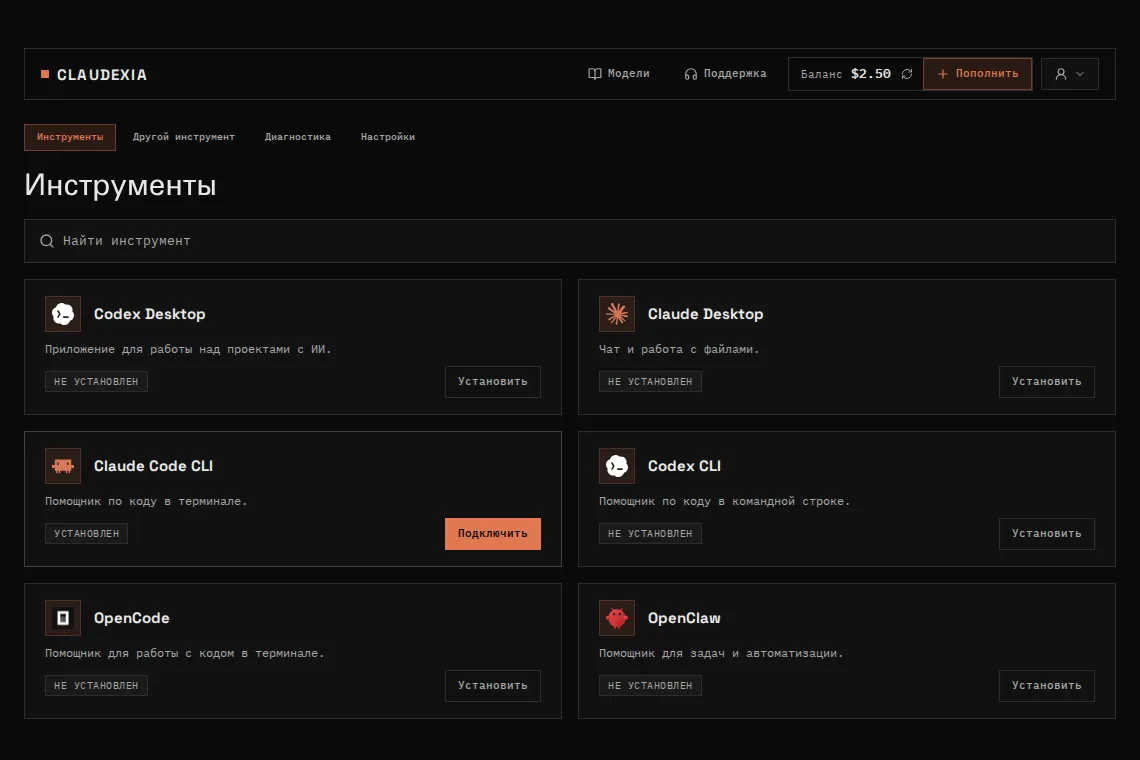
Как это работает
Скачайте и войдите
Установите приложение и войдите в свой аккаунт Claudexia через браузер.
Выберите инструмент
Откройте список в приложении и выберите инструмент, которым пользуетесь.
Нажмите «Подключить»
Приложение сохранит прежние настройки, подключит API и покажет результат проверки.
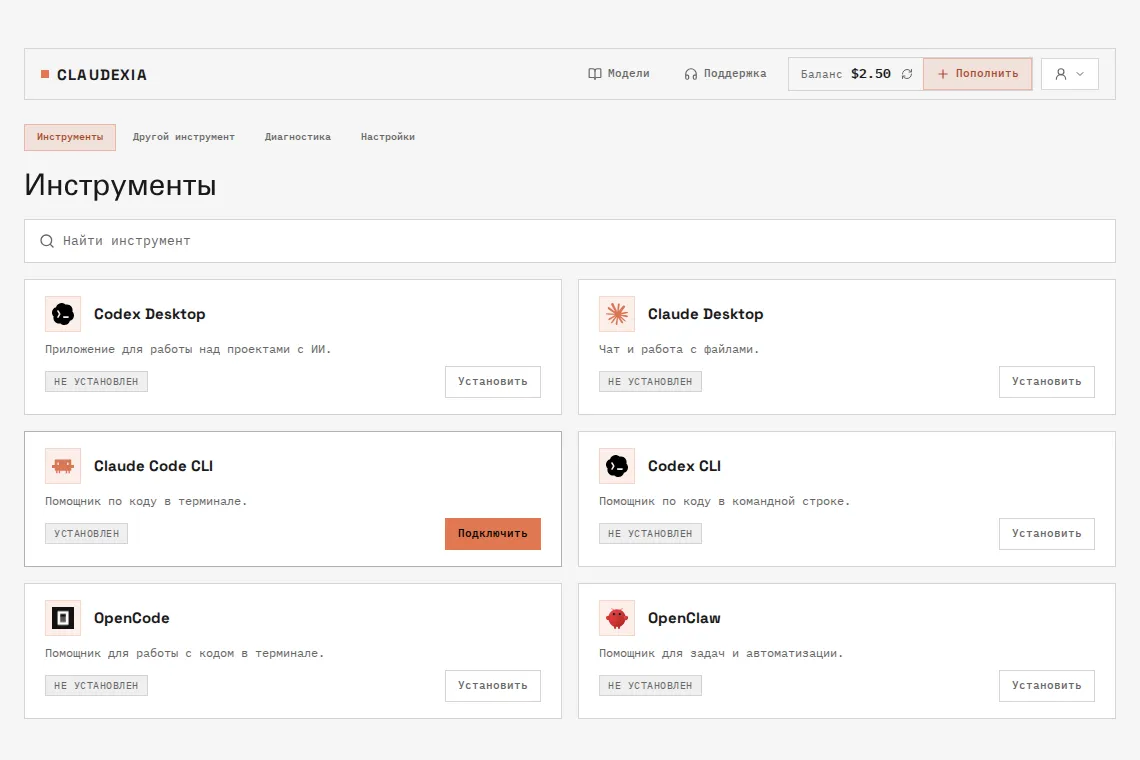
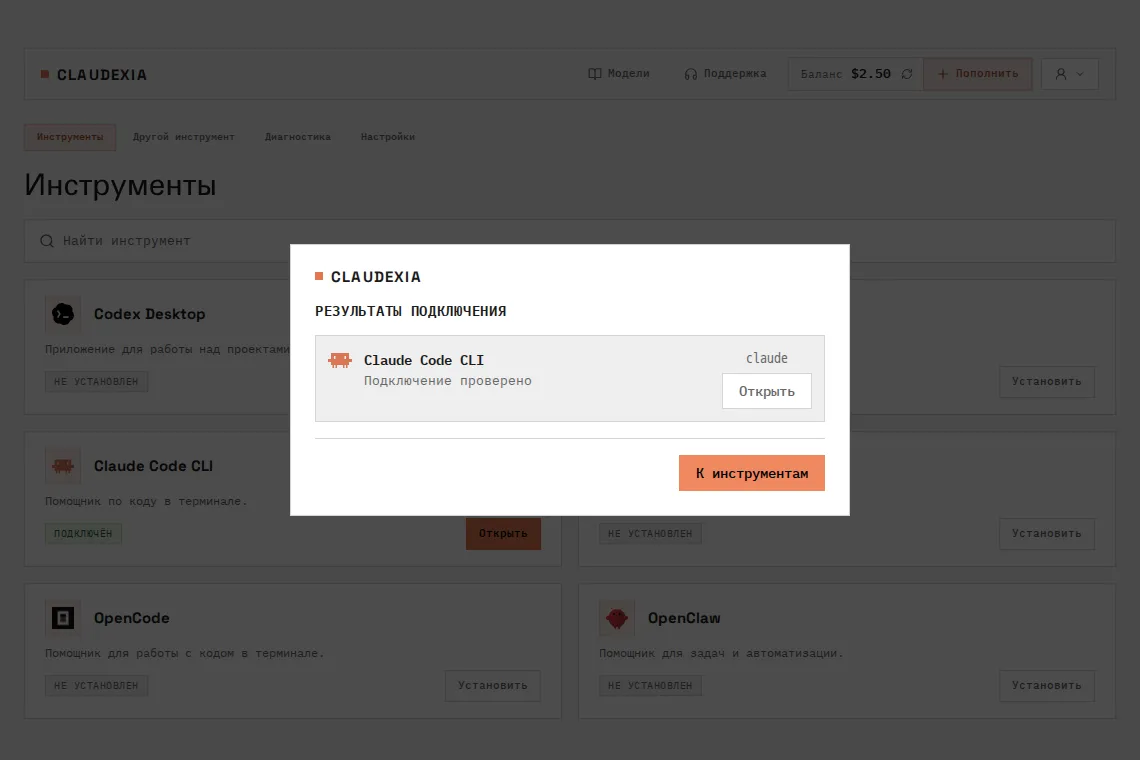
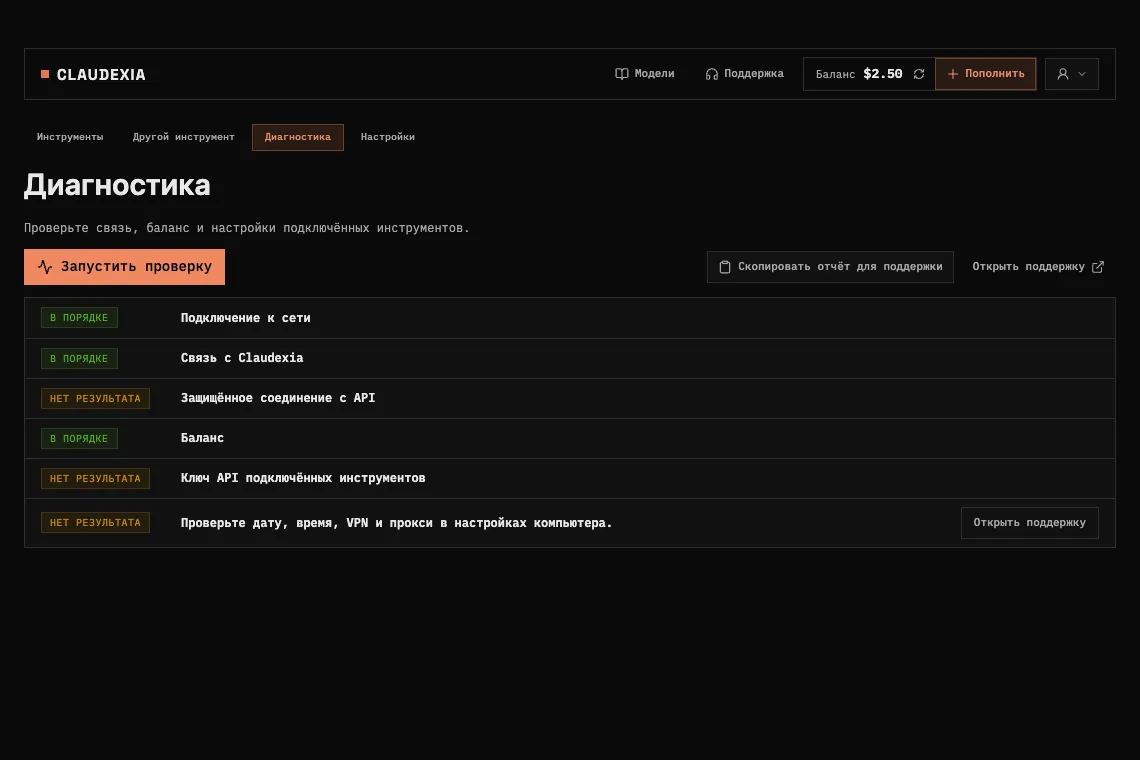
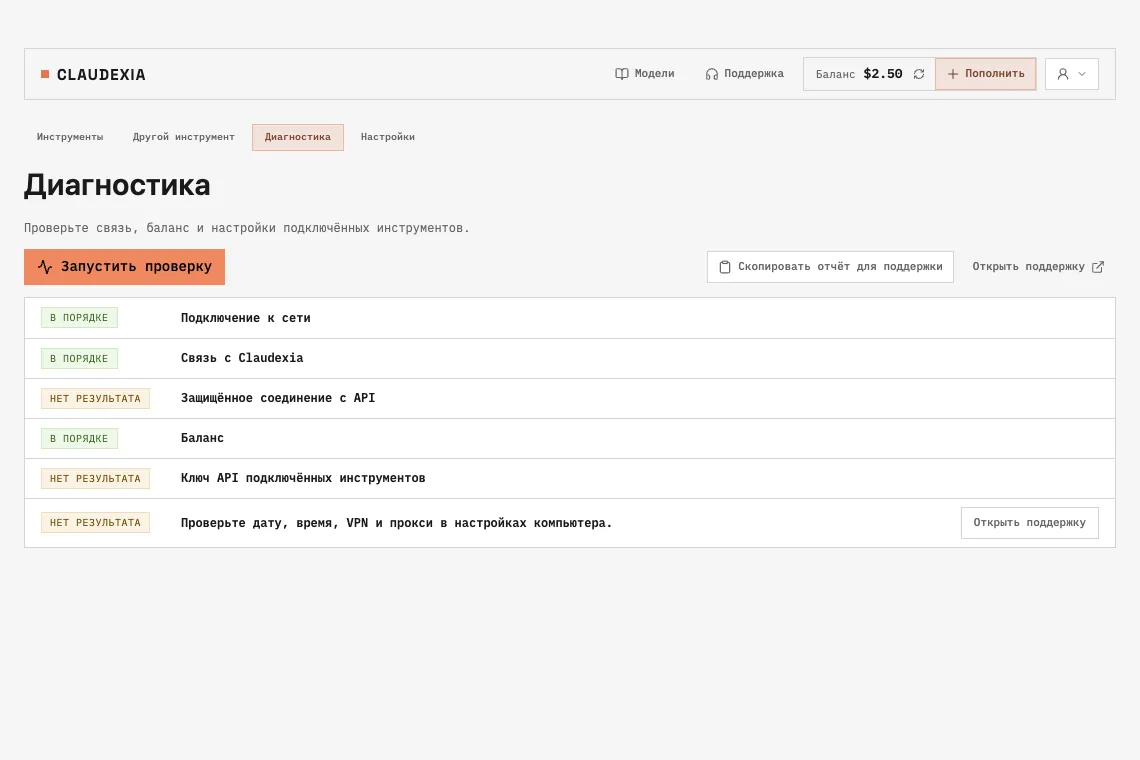
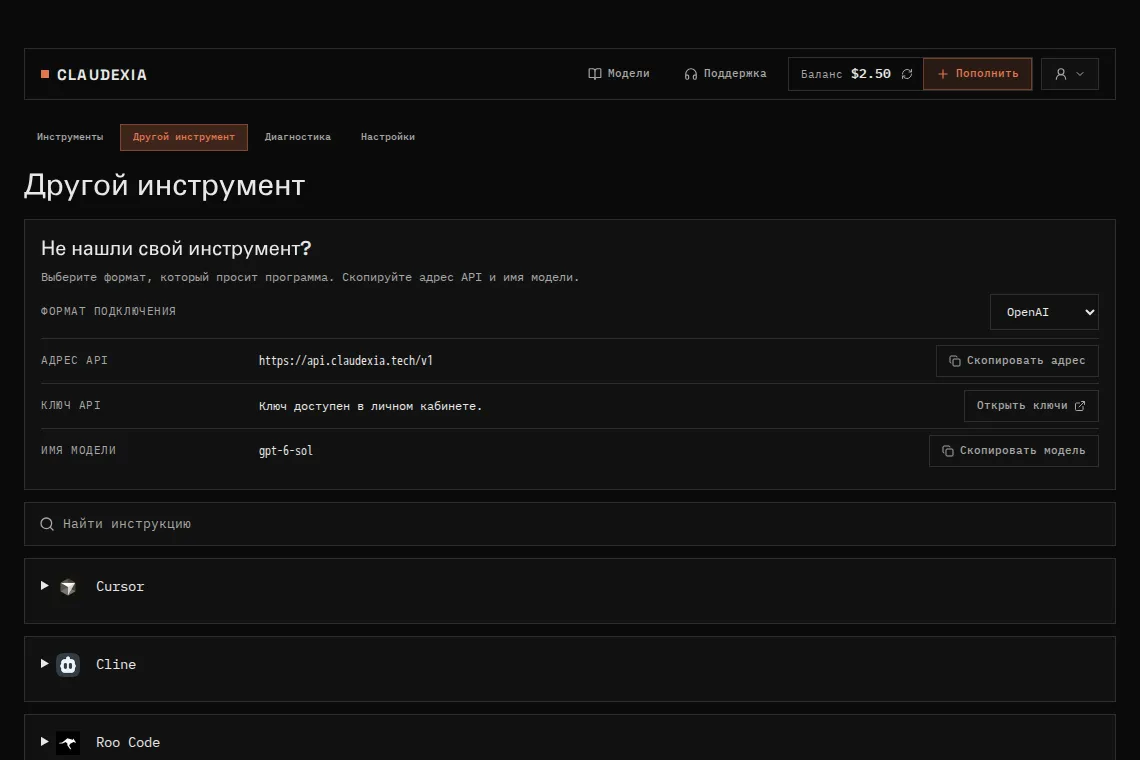
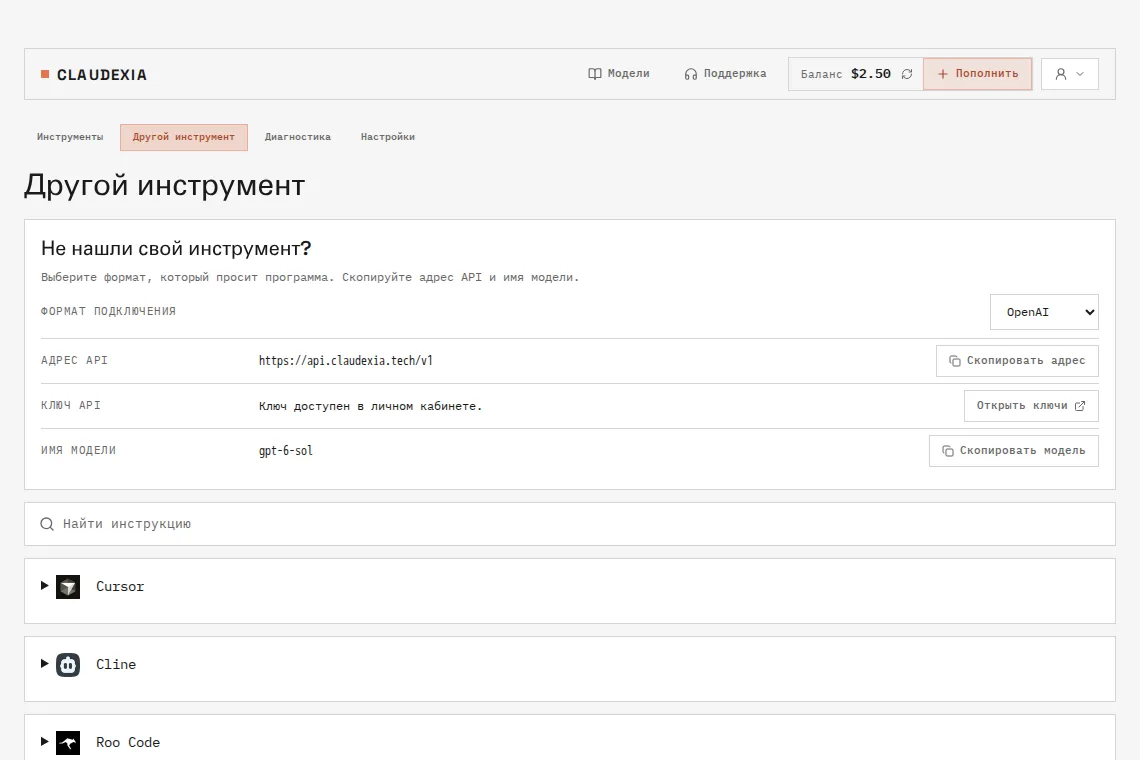
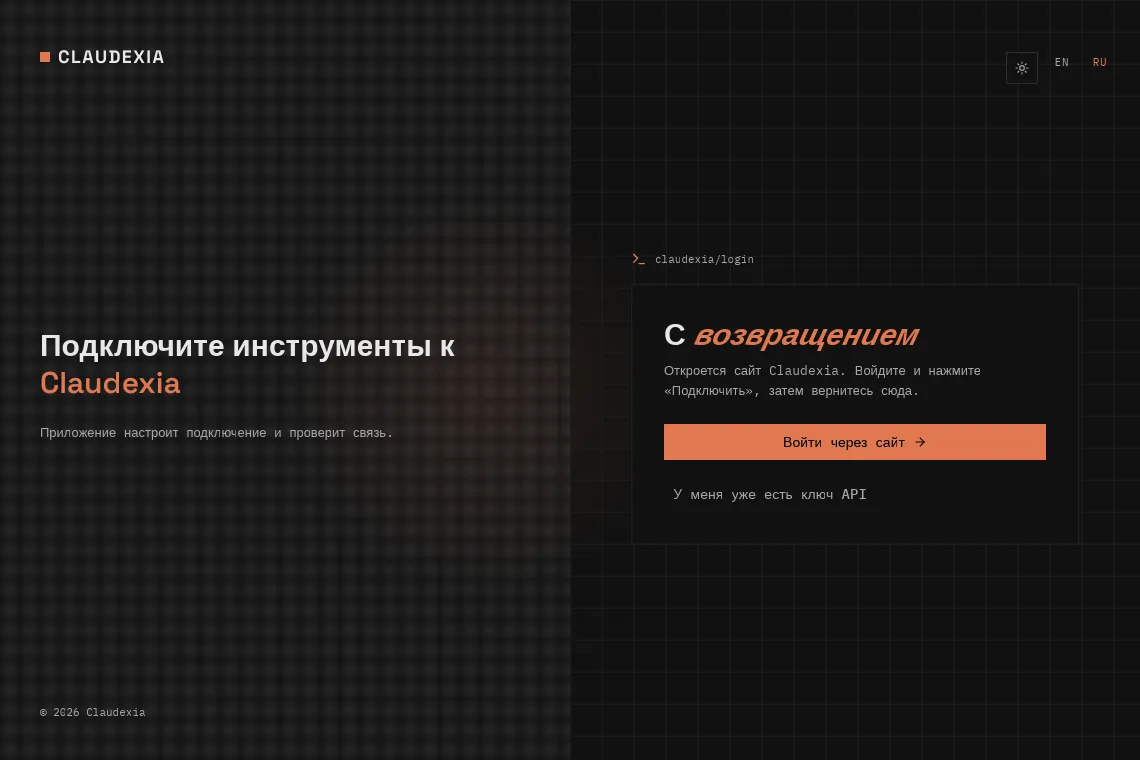
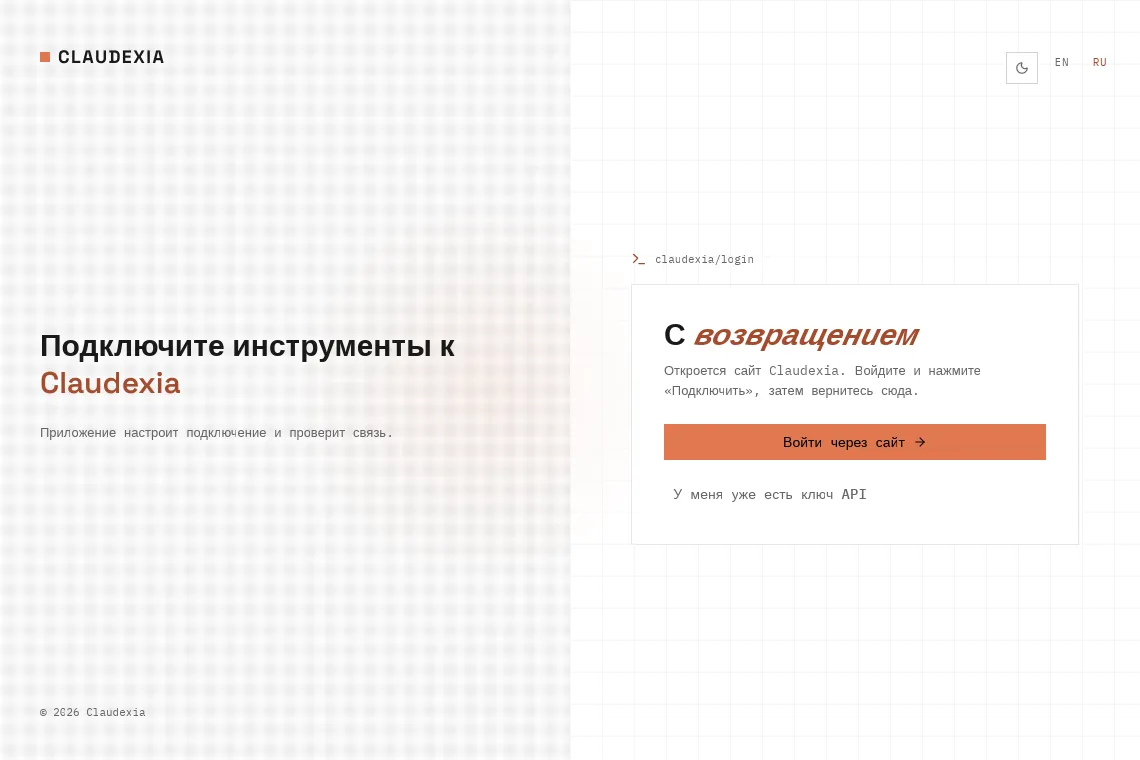
Как это выглядит
На снимках тестовые данные.
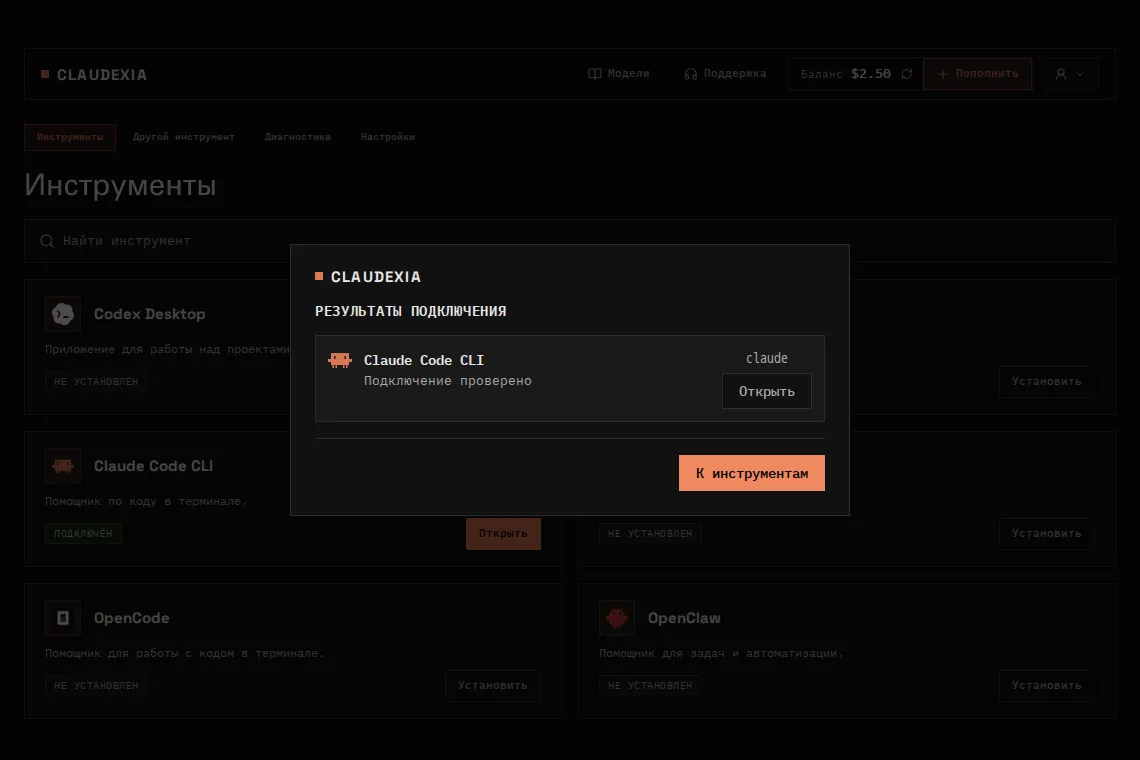
Что умеет приложение
Находит инструменты
Показывает, какие из поддерживаемых инструментов уже стоят на компьютере.
Настраивает подключение
Для поддерживаемых инструментов само подставляет адрес и ключ API.
Проверяет подключение
Отправляет пробный запрос и показывает, ответила ли модель.
Возвращает настройки
Сохраняет копию настроек перед подключением. Вернуть их можно одной кнопкой.
Показывает баланс и модели
Доступные модели и остаток на счёте видны в приложении.
Хранит ключ в системе
Ключ API создаётся на сайте Claudexia. Приложение хранит его в системном хранилище и при автоматическом подключении записывает в файл настроек инструмента. В интерфейсе ключ скрыт.
Сообщает об обновлениях
Приложение сообщает о новой версии, скачать её можно на этой странице.
Помогает с другими инструментами
Подсказывает, куда вставить адрес и ключ API. Адрес можно скопировать из приложения, а за ключом оно откроет страницу на сайте Claudexia.
С чем работает
Автоматически
 Claude Code
 Claude Desktop
 Codex CLI
- Codex Desktop
 OpenCode
 OpenClaw
 Aider
 Continue CLI
 Qwen Code
 Kilo CLI
По подсказке
Если вашего инструмента нет в списке, воспользуйтесь общей подсказкой для приложений со своим адресом API.
- OpenCode
- Claude Desktop (GUI)
 Cursor
 Cline
- Kilo Code
 VS Code · GitHub Copilot
 JetBrains AI Assistant
 Xcode
- Chatbox
 Cherry Studio
 LobeHub
 Open WebUI
 LibreChat
 n8n
 Dify
 Raycast
 Obsidian Copilot
 Zed
 Warp
 Amp
 Goose
- Factory Droid
 Kimi Code CLI
Как установить
Apple пока не проверяла приложение через нотариализацию. macOS может попросить подтвердить первый запуск.
- Скачайте DMG для своего чипа, откройте его и перетащите Claudexia в папку «Программы». Тип чипа указан в меню Apple → «Об этом Mac».
- Откройте Claudexia в папке «Программы». Если появится предупреждение, на старых версиях macOS можно нажать на приложение правой кнопкой мыши и выбрать «Открыть».
- Если это не сработало, попробуйте запустить приложение один раз. Затем откройте «Системные настройки» → «Конфиденциальность и безопасность» и нажмите «Всё равно открыть».
Если кнопки нет и SHA-256 файла совпала с опубликованной суммой, введите в Терминале команду для этой копии приложения.
xattr -dr com.apple.quarantine /Applications/Claudexia.appЧтобы удалить приложение, закройте его и переместите Claudexia из папки «Программы» в Корзину.
Как проверить SHA-256
Откройте Терминал, подставьте путь к скачанному DMG и сравните результат с SHA-256 нужной версии ниже. Если строка отличается, скачайте файл заново.
shasum -a 256 -- /path/to/installer.dmgУстановщик пока без подписи издателя. Microsoft Defender SmartScreen может показать предупреждение при запуске.
- Скачайте установщик EXE и сверьте его SHA-256. Откройте файл, если контрольная сумма совпала.
- Если появится окно SmartScreen, нажмите «Подробнее» → «Выполнить в любом случае». На рабочем компьютере это действие может быть недоступно.
- Пройдите шаги установщика. По умолчанию приложение ставится для вашего пользователя в папку Claudexia внутри %LOCALAPPDATA%. Запустить его можно из меню «Пуск».
Чтобы удалить приложение, откройте «Параметры» → «Приложения», найдите Claudexia в списке и нажмите «Удалить».
Как проверить SHA-256
Откройте PowerShell, подставьте путь к скачанному EXE и сравните значение Hash с SHA-256 нужной версии ниже. Регистр букв не имеет значения.
Get-FileHash -Algorithm SHA256 -LiteralPath 'C:\path\to\installer.exe'После установки: первый запуск и подключение
Все версии для скачивания
Контрольные суммы SHA-256
- macOS · Apple silicon
c43db0ad8060ffb44551b26e883d990f1fe3a2edad3e8b6e8d4ae1cd7c86eefa- macOS · Intel
694afc839177bc2d36a39e6a04bda35b1ed63fc033c0aab66ab3ba1aadd739d6- Windows · x64
c36dcddb0f5afe4e3293fa0a78f60aadcfc7212d5a91a766931a5a035dcd6b38
Перед установкой
Системные требования
- macOS 12.0+ на Apple silicon или Intel.
- Windows 10.0.17763 и новее, x64.
- Установщик загрузит WebView2, если его нет на компьютере. Для этого нужен интернет.
Что хранит приложение
Настройки и резервные копии остаются на компьютере. Само приложение хранит ключ API в системном хранилище учётных данных.
Приложение обращается к claudexia.tech и api.claudexia.tech для входа, проверки API, загрузки баланса, списка моделей и обновлений.
Что нового
0.1.10 ·
Исправления и улучшения.
Частые вопросы
Да. Войдите в аккаунт Claudexia, чтобы приложение могло подключить ваш ключ API и показать баланс.
Само приложение бесплатное. За запросы к моделям вы платите по обычным тарифам Claudexia.
Скачайте файл с этой страницы и сравните его SHA-256 с опубликованной суммой. macOS может предупредить об отсутствии нотариализации, а Windows об отсутствии подписи издателя.
Приложение сообщает о новой версии, скачать её можно на этой странице.
Проверьте баланс, перезапустите инструмент и запустите проверку ещё раз. Если ошибка осталась, запишите её текст и обратитесь в поддержку.
Сначала верните прежние настройки подключённых инструментов в Claudexia Desktop. На Mac перенесите приложение в Корзину, в Windows удалите его через список приложений в параметрах.
Можно выбрать русский или английский.
Нет. Claudexia выпускает собственное приложение для подключения инструментов к своему API.
Напишите в поддержку Claudexia. Укажите систему, версию приложения и что произошло. Ключ API и пароль оставьте у себя.
Написать в TelegramПодключите первый инструмент
Скачайте приложение для своего компьютера и войдите в Claudexia.